
Ein Kalender für alle,
die zusammengehören.
Termine, Aufgaben mit Belohnung, Einkaufsliste, Rezepte und Essensplan – an der Wand, auf jedem Handy und Tablet der Familie.
 Personenaufnahme mit KI erstellt · Ansicht mit Beispieldaten
Aufgaben, die sich lohnen.
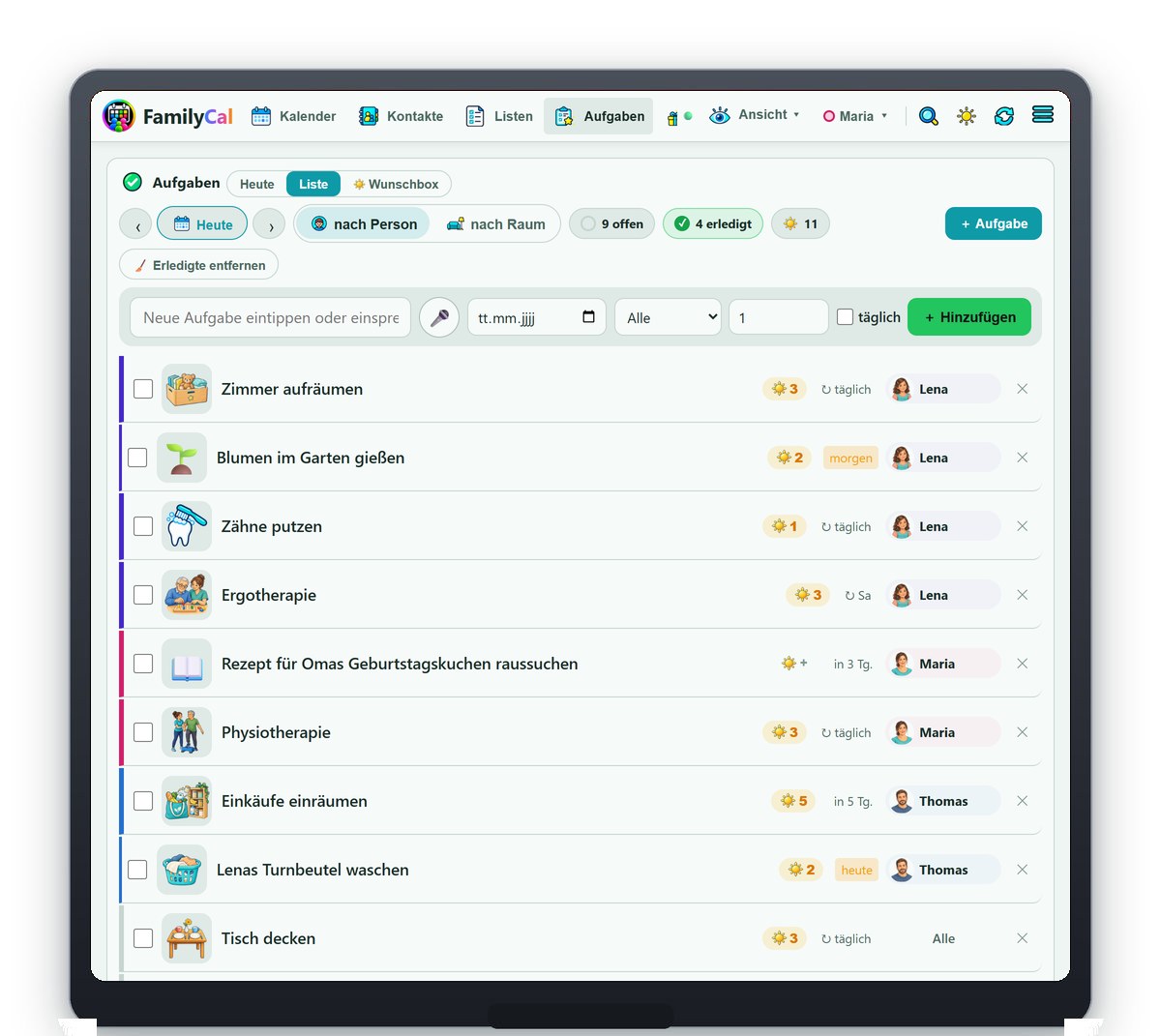
Jede Aufgabe kann Sonnen wert sein. Wer sie abhakt, sammelt – Kinder genauso wie Erwachsene. In der Wunschbox warten Wünsche mit Sonnenpreis: ein Lieblingsdessert, ein Filmabend, ein Tagesausflug. Wer genug gesammelt hat, löst ein.
- Sonnen sammelnBeim Anlegen einer Aufgabe legt ihr fest, wie viele Sonnen sie wert ist. Abhaken zählt sofort – der Stand steht neben jedem Namen.
- Die WunschboxKleine Wünsche für zwischendurch, größere für besondere Momente. Ein Wunsch nur für eine Person bleibt für alle anderen unsichtbar.
- Die RegenwolkeManchmal muss es sein: Eine Regenwolke zieht Sonnen ab – immer mit Grund, damit alle wissen, warum.
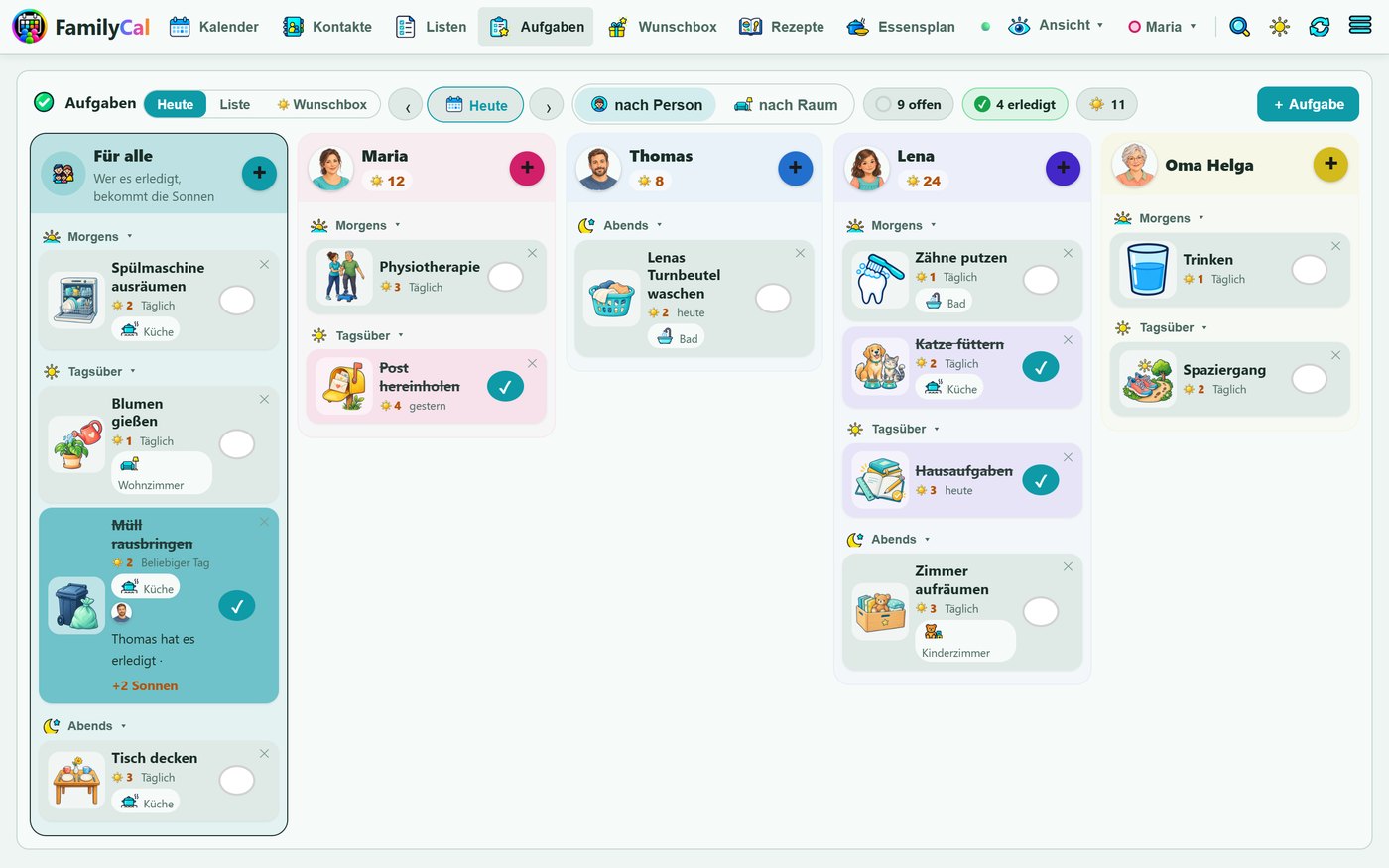
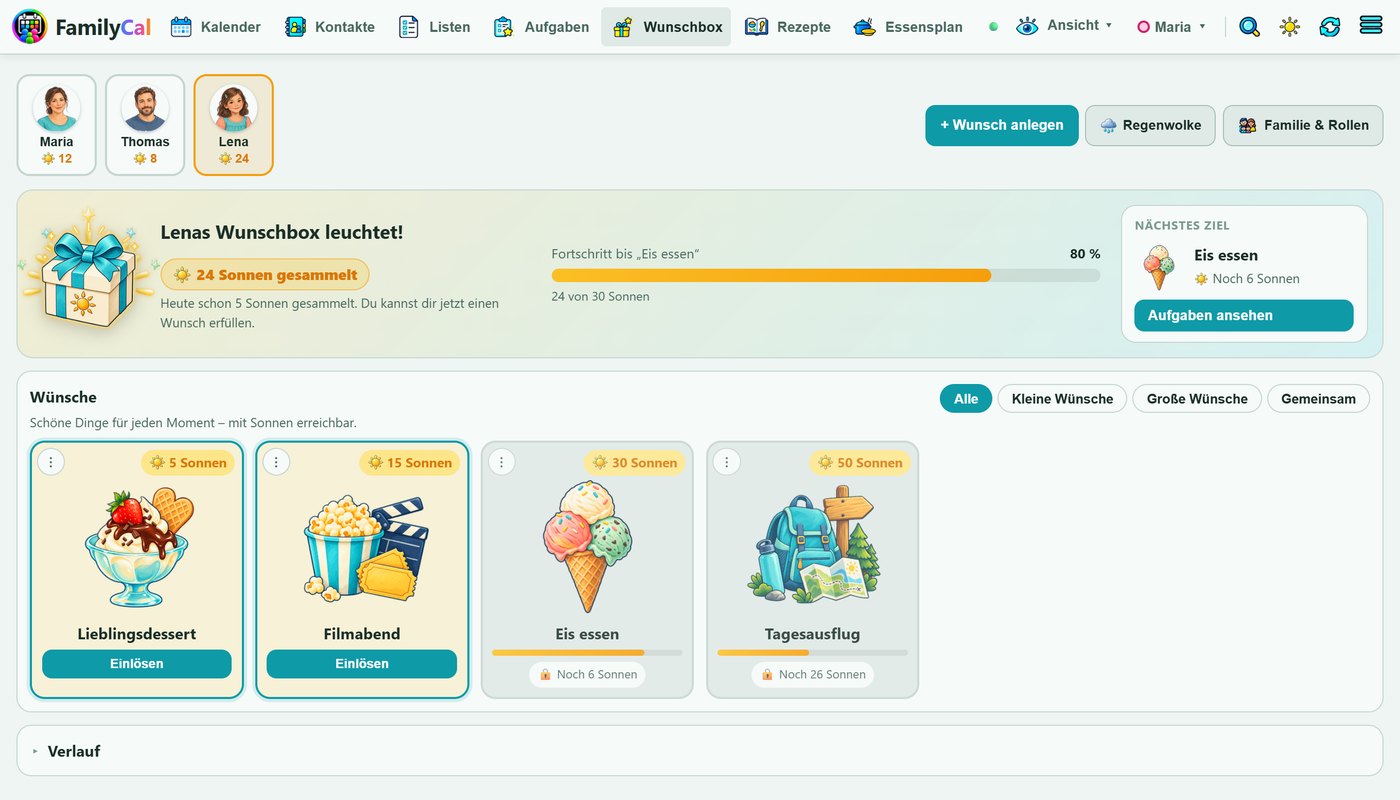
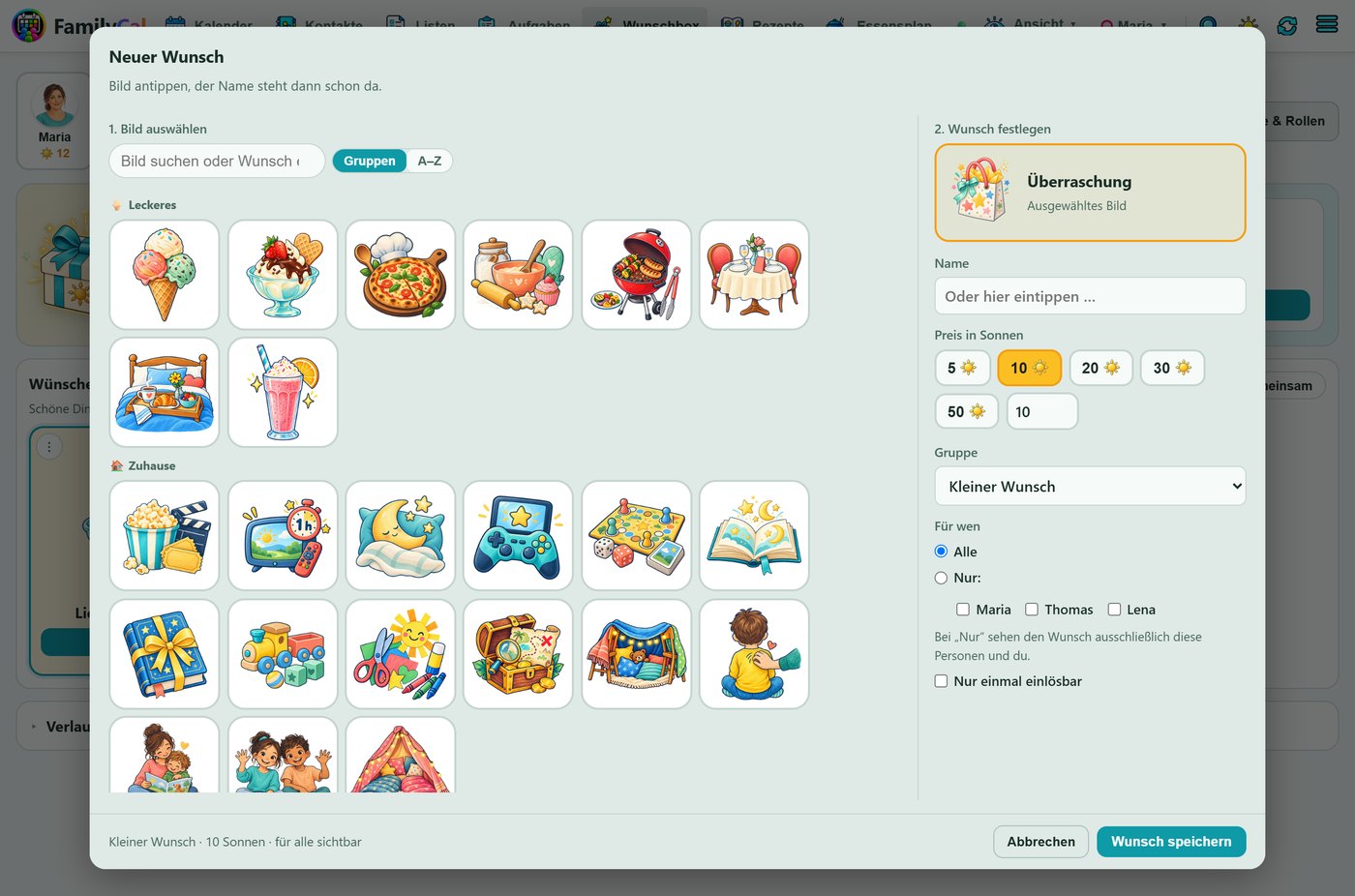
Alle sammeln, nur Erwachsene vergeben. Sonnen und Wünsche legen die Eltern an, einlösen darf jeder – auch Mama und Papa. Wer nichts davon braucht, lässt die Sonnen einfach auf null: Dann sind Aufgaben nur Aufgaben.
Alles, was euren Familienalltag zusammenhält.
Alles greift ineinander: Aus dem Rezept wird der Essensplan, aus dem Essensplan die Einkaufsliste – und was im Essensplan steht, taucht im Kalender auf.
Termine, die niemand mehr doppelt einträgt
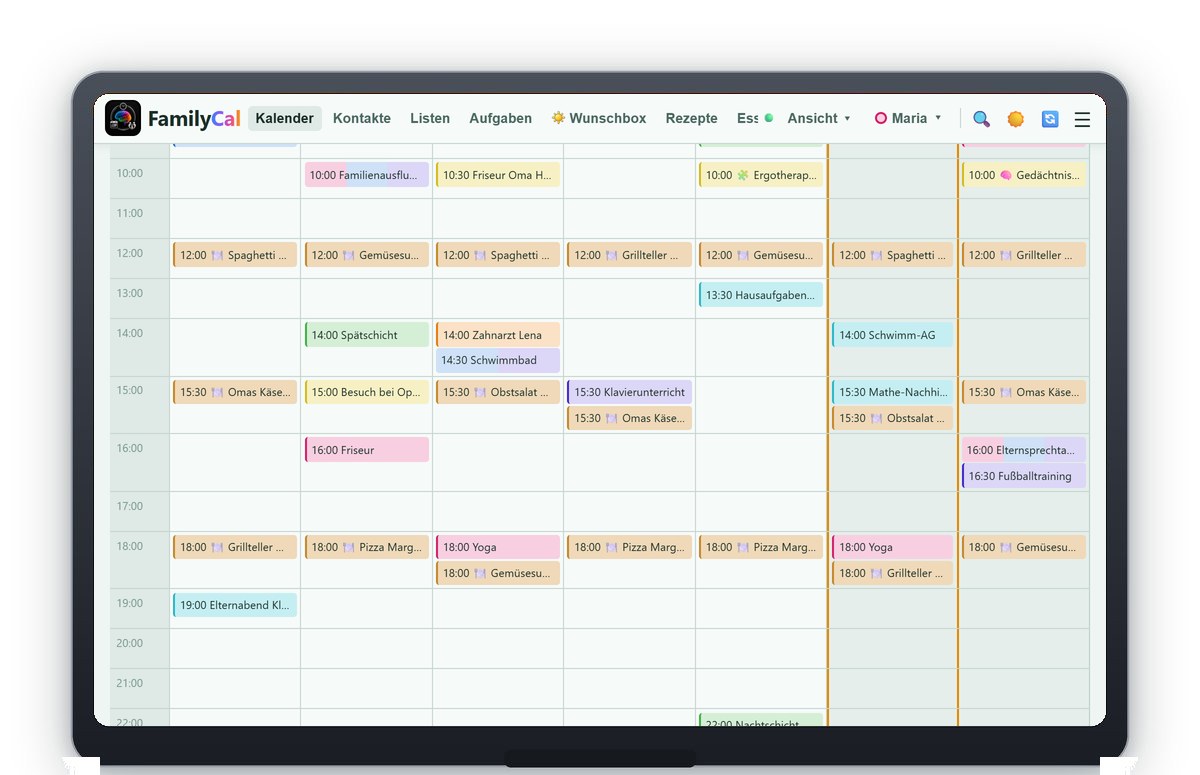
Jede Person bekommt eine eigene Farbe. Wer nur seine eigenen Termine sehen will, blendet die anderen aus — und wer alles im Blick behalten muss, sieht alles.
- Farbe je Person und je Kategorie, frei wählbar
- Personen einzeln ein- und ausblenden
- Wiederholungen: täglich, wöchentlich, monatlich, jährlich
- Mehrtägige Termine, Geburtstage, Feiertage
- Bisherigen Kalender von Google, Apple oder Outlook übernehmen – einmalig oder regelmäßig abgeglichen
- Tagesansicht nach Personen: jede Person eine Spalte
- Eigene Kategorien direkt beim Termin anlegen, Schulferien ein- und ausblenden
- 📌 Pinnwand: kurze Nachrichten und Skizzen für die Familie – mit „Gelesen 👍“, damit nichts übersehen wird
Aufgaben, die nicht im Kopf bleiben müssen
Wer bringt den Müll raus, wer holt das Paket? Aufgaben lassen sich zuweisen, mit Frist versehen und abhaken — ohne Zettel am Kühlschrank.
- Aufgaben einzelnen Personen zuweisen
- Fällig-Datum und wiederkehrende Aufgaben
- Erledigtes bleibt sichtbar, bis es weggeräumt wird
- Jede Aufgabe kann Sonnen wert sein – für die Wunschbox oben
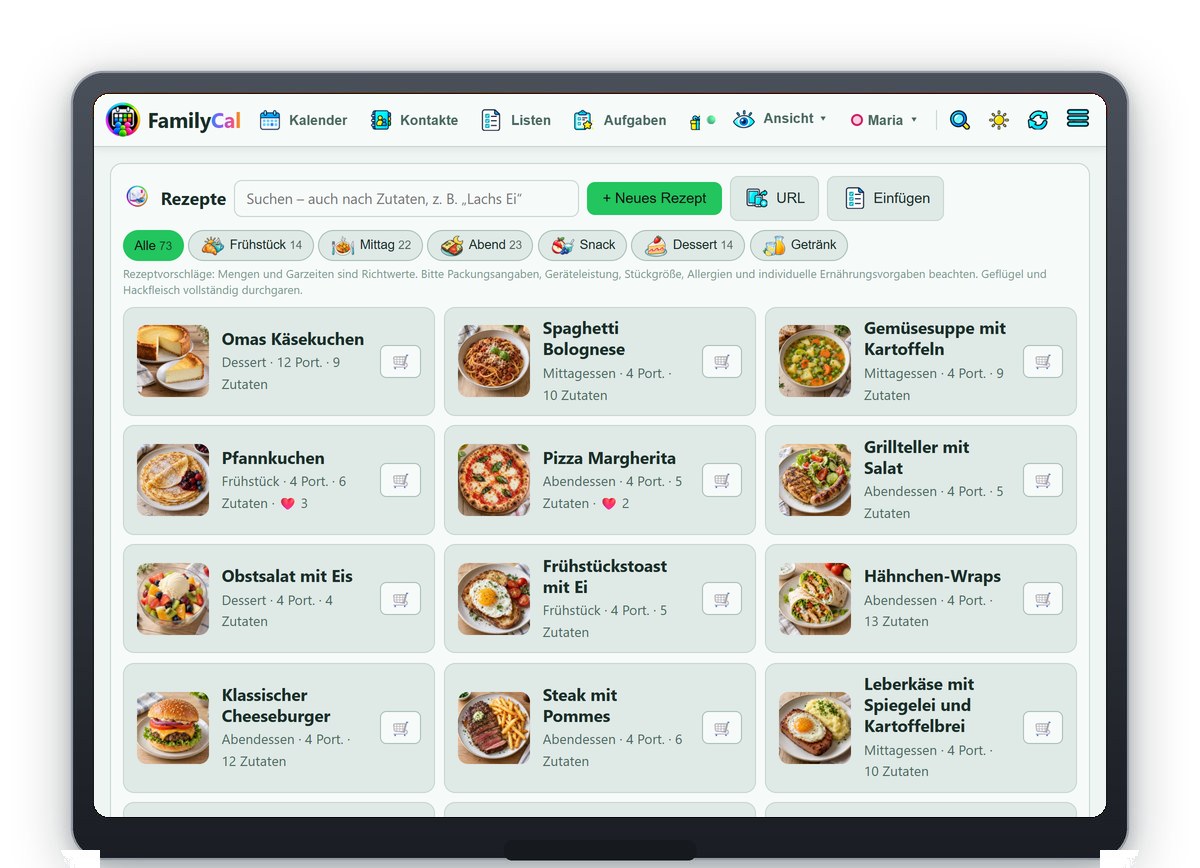
Über 70 Rezepte – und alle Zutaten mit einem Tipp auf der Einkaufsliste
Keine Idee, was aus Lachs, Ei und den Kartoffeln im Schrank werden soll? Die Suche versteht Zutaten: „Lachs Ei“ zeigt nur Rezepte, die beides enthalten. Und jedes Rezept hat einen Korb-Knopf – ein Tipp, und alle Zutaten stehen auf der Einkaufsliste, was zu Hause schon da ist, wird übersprungen.
- Über 70 fertige Rezepte mit Foto zum Übernehmen – von Porridge bis Rinderroulade
- Suche nach Gericht oder nach mehreren Zutaten gleichzeitig
- Schnellfilter Frühstück, Mittag, Abend, Snack, Dessert und Getränk
- Eigene Rezepte mit Bild, Zutaten und Zubereitung, auch per Link aus dem Internet
- Jeder bewertet mit Herz oder Daumen – so weiß man, was allen schmeckt
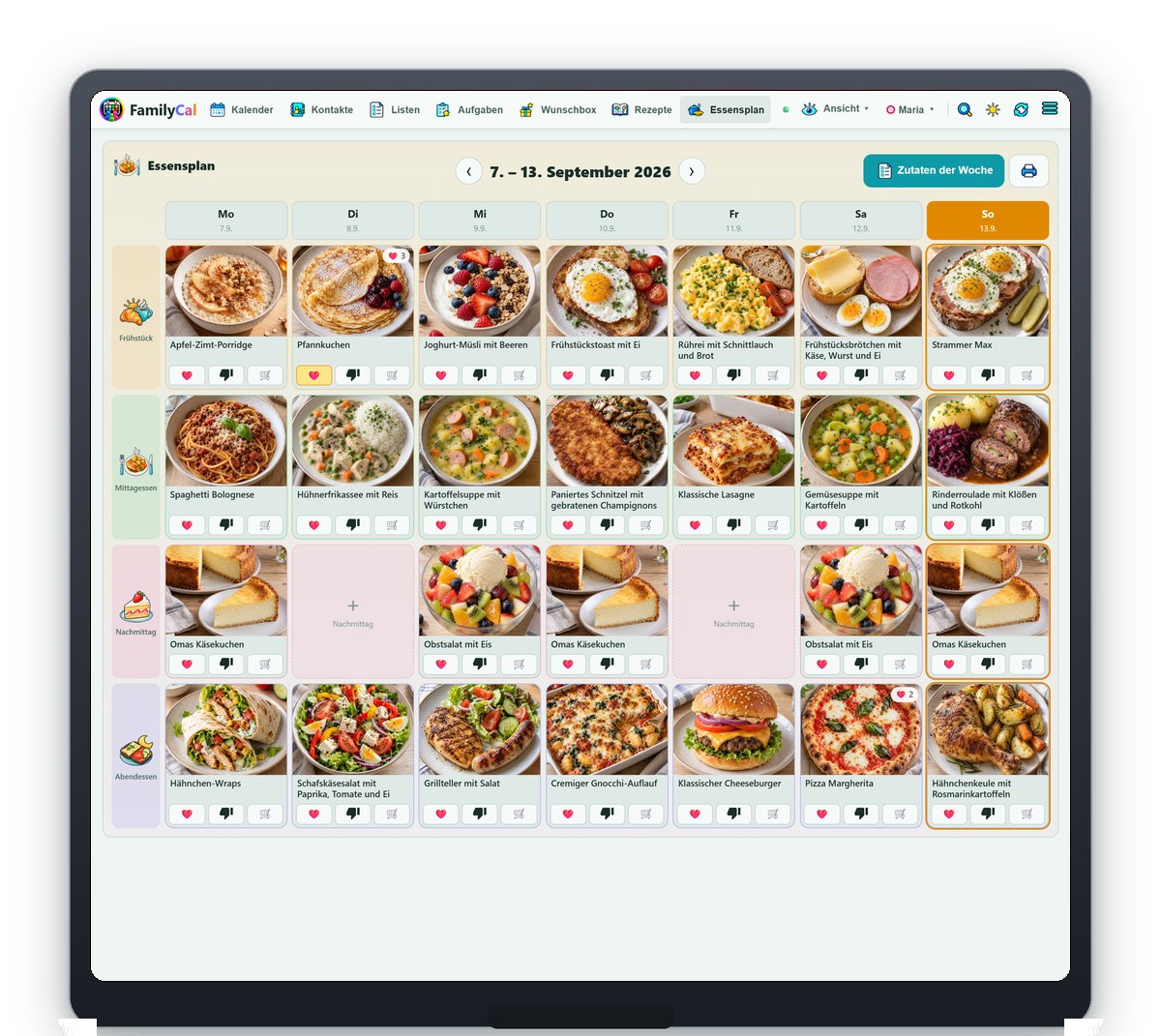
Der Essensplan für die Woche – mit Bildern
Die Frage „Was gibt es heute?“ beantwortet sich selbst. Frühstück, Mittag, Nachmittag und Abend stehen mit großen Bildern in einem Wochenplan, der überall dabei ist – und die Zutaten einer Mahlzeit oder der ganzen Woche gehen mit einem Tipp auf die Einkaufsliste.
- Ganze Woche auf einen Blick: Frühstück, Mittag, Nachmittag, Abend
- Gerichte aus den eigenen Rezepten wählen, mit Foto
- An jeder Mahlzeit: Herz, Daumen und Korb-Knopf
- Mahlzeiten erscheinen im Kalender, Wochenplan zum Ausdrucken
- „Zutaten der Woche“: alles Fehlende mit einem Tipp auf die Einkaufsliste
- Auch für Kinder lesbar, die selbst nachsehen wollen
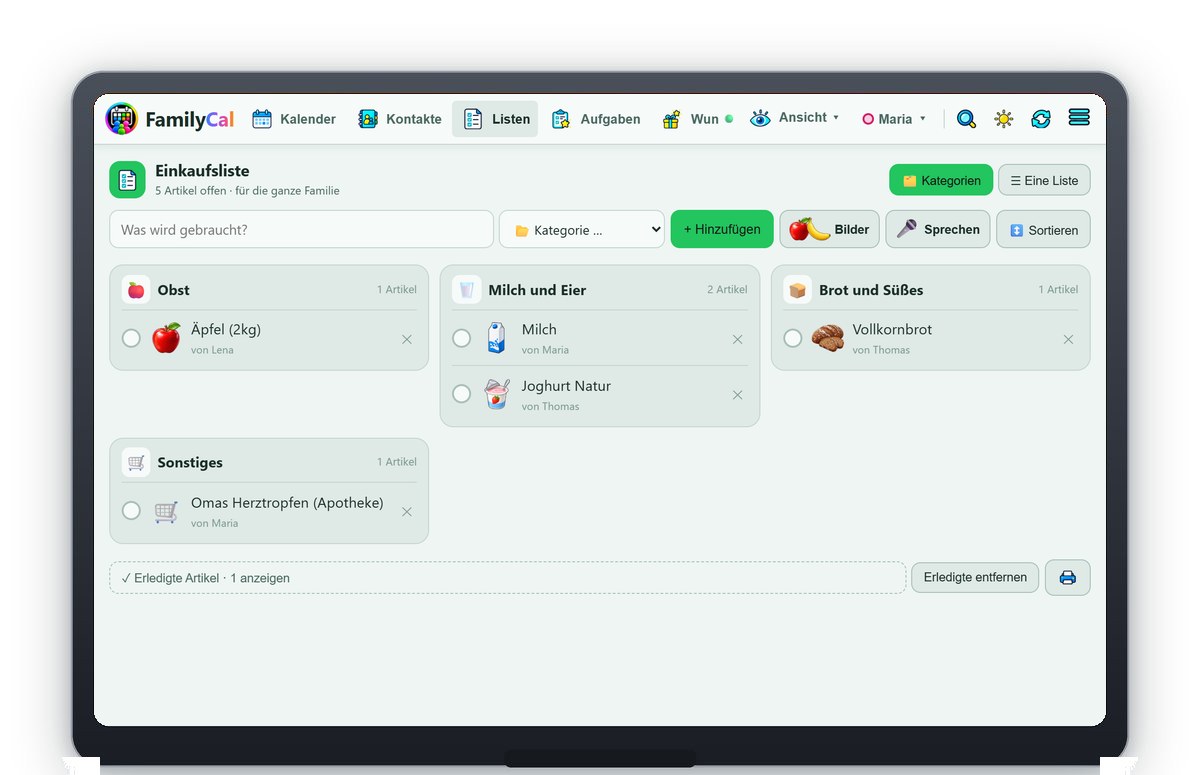
Die Einkaufsliste, auf der alles zusammenläuft
Was aus einem Rezept oder dem Essensplan kommt, landet hier – und was beim Frühstück fehlt, auch. Einer schreibt, alle sehen es sofort. Wer im Laden steht, hakt ab, und zu Hause verschwindet der Eintrag im selben Moment.
- Aus Rezept und Essensplan: ein Tipp auf den Korb, und alle Zutaten stehen auf der Liste – was schon drauf ist, wird übersprungen
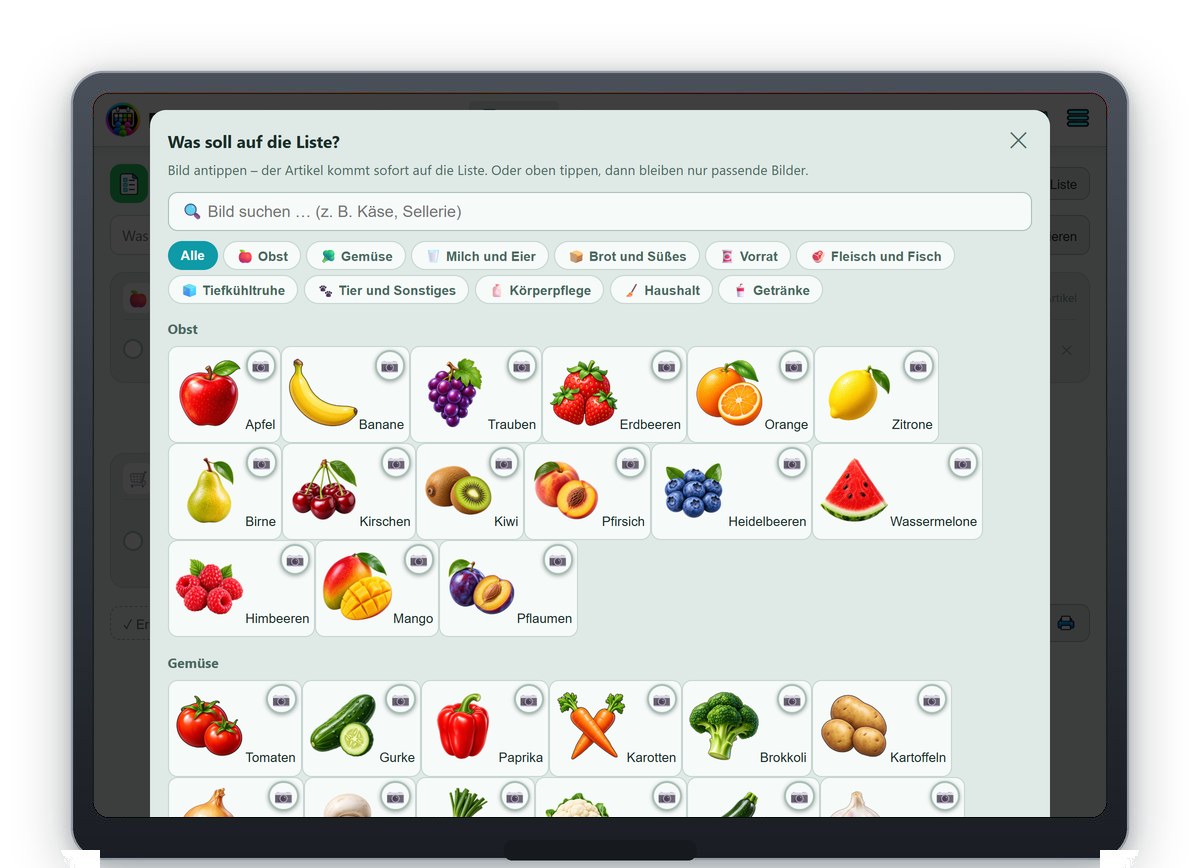
- Karten je Warengruppe: Obst, Milch und Eier, Brot … jeder Artikel mit Bild und wer ihn eingetragen hat
- Tippen mit Vorschlägen: ab dem ersten Buchstaben erscheinen passende Artikel mit Bild, ein Tipp genügt
- Bilderauswahl: erst die Warengruppe, dann das Produkt antippen – über 200 gezeichnete Bilder, eigene Fotos möglich
- Per Sprache: Mikrofon-Knopf in der App oder mit Alexa: „Alexa, sag Familienkalender, setze Milch auf die Einkaufsliste“
- Immer synchron: jede Änderung erscheint sofort auf allen Geräten der Familie
- Abhaken statt löschen – Erledigtes bleibt eingeklappt sichtbar, Liste ausdrucken
Einfach anfangen. FamilyCal führt euch durch die Einrichtung.
Ihr sagt nur, wer zur Familie gehört und welche Bereiche ihr braucht. Alles andere bleibt ausgeblendet und lässt sich jederzeit nachholen.
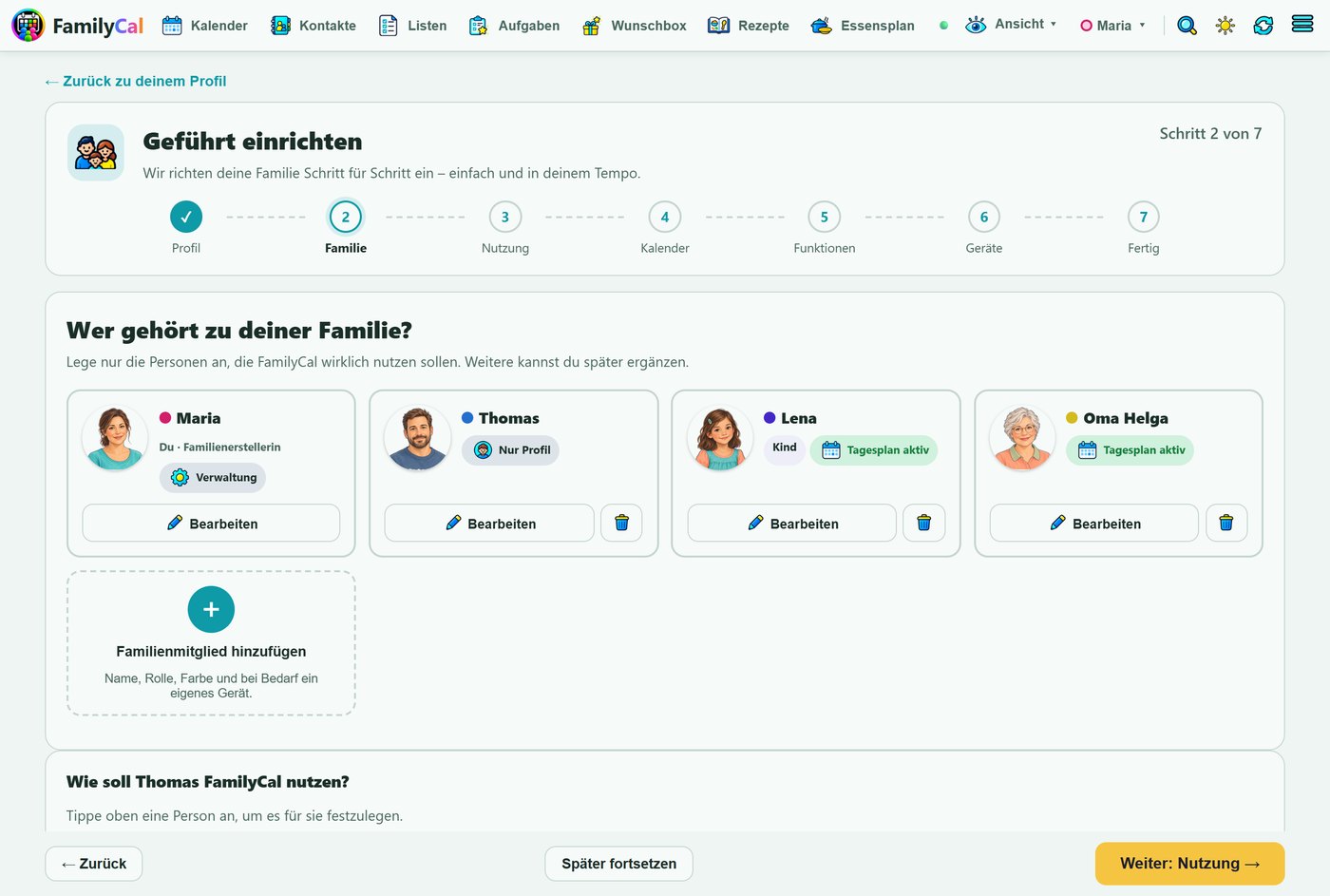
In sechs Schritten startklar
- Profil – Name, Farbe und Bild
- Familie – wofür ihr FamilyCal nutzt und wer dazugehört, mit Rolle: Mama, Papa, Kind, Senior/in
- Kalender – bisherigen Kalender importieren, Bundesland, Wochenansicht, Erinnerungen
- Funktionen – Tagesplan, Aufgaben, Belohnungen, Listen, Essen & Rezepte, Stundenplan
- Geräte – jedes Handy, Tablet oder Wandgerät einer Person zuordnen, per Zahlencode oder QR
- Fertig – was eingerichtet ist und was noch fehlt
Jeder Schritt speichert sofort. „Später fortsetzen“ merkt sich, wo ihr wart. Die Einrichtung startet von selbst nach „Familie erstellen“ und auf jedem neu verbundenen Gerät.
Einfach sagen. FamilyCal trägt es ein.
Wer einen Amazon Echo hat, kann Termine und Einkäufe ansagen, während die Hände voll sind. Das sind Sätze, die der Skill wirklich versteht — keine Beispiele aus der Werbung. Den Skill gibt es jetzt in der Alexa-App.
Alexa, sag Familienkalender: setze Milch auf die Einkaufsliste
Alexa, sag Familienkalender: wir brauchen Kaffee
Alexa, sag Familienkalender: schreib Butter auf die Liste
Alexa, sag Familienkalender: streiche Milch von der Einkaufsliste
Alexa, sag Familienkalender: Kaffee haben wir schon
Alexa, sag Familienkalender: lösche Butter von der Liste
Alexa, sag Familienkalender: trage Zahnarzt am Montag um neun Uhr ein
Alexa, sag Familienkalender: trage Elternabend am Donnerstag ein
Alexa, sag Familienkalender: Physiotherapie morgen um fünfzehn Uhr
Alexa, frage Familienkalender: was steht heute an
Alexa, frage Familienkalender: welche Termine habe ich morgen
Alexa, frage Familienkalender: was ist der nächste Termin
Alexa, frage Familienkalender: was steht auf der Einkaufsliste
Alexa, frage Familienkalender: was müssen wir einkaufen
Der Skill heißt „Familienkalender“ — mit dieser Anrede weiß Alexa, dass sie FamilyCal meint. Die Einrichtung dauert wenige Minuten: Schritt für Schritt erklärt →
Kein Download, kein App-Store-Konto.
FamilyCal läuft im Browser. Wer möchte, legt sich eine Verknüpfung auf den Startbildschirm — dann verhält es sich wie eine App, ohne eine zu sein.
Alles gleicht sich zwischen den Geräten ab. Wer unterwegs etwas einträgt, sieht es zu Hause auf dem Tablet — und umgekehrt.
Auch für Angehörige mit Demenz.
Wer jemanden begleitet, findet im selben Abo den Demenz-Begleiter: ein ruhiger Tagesplan auf dem Tablet, Bestätigung per Fingertipp und eine Nachricht aufs Handy, wenn etwas Wichtiges offenbleibt. Ohne Aufpreis, ohne zweites Programm.
Erst ausprobieren, dann entscheiden.
Den Familienkalender direkt im Browser ansehen — kostenlos, mit Beispieldaten, ohne Anmeldung und ohne App-Store-Konto.